Aparência do MeuFlog: como personalizar capa, cores e fontes do seu flog
Veja como usar a Aparência do MeuFlog para mudar capa, fundo, cores, fontes e blocos do seu flog, e o que os modelos Flogão e Pix acrescentam.
Por Rapha Chatsetthanan · · 3 min de leitura
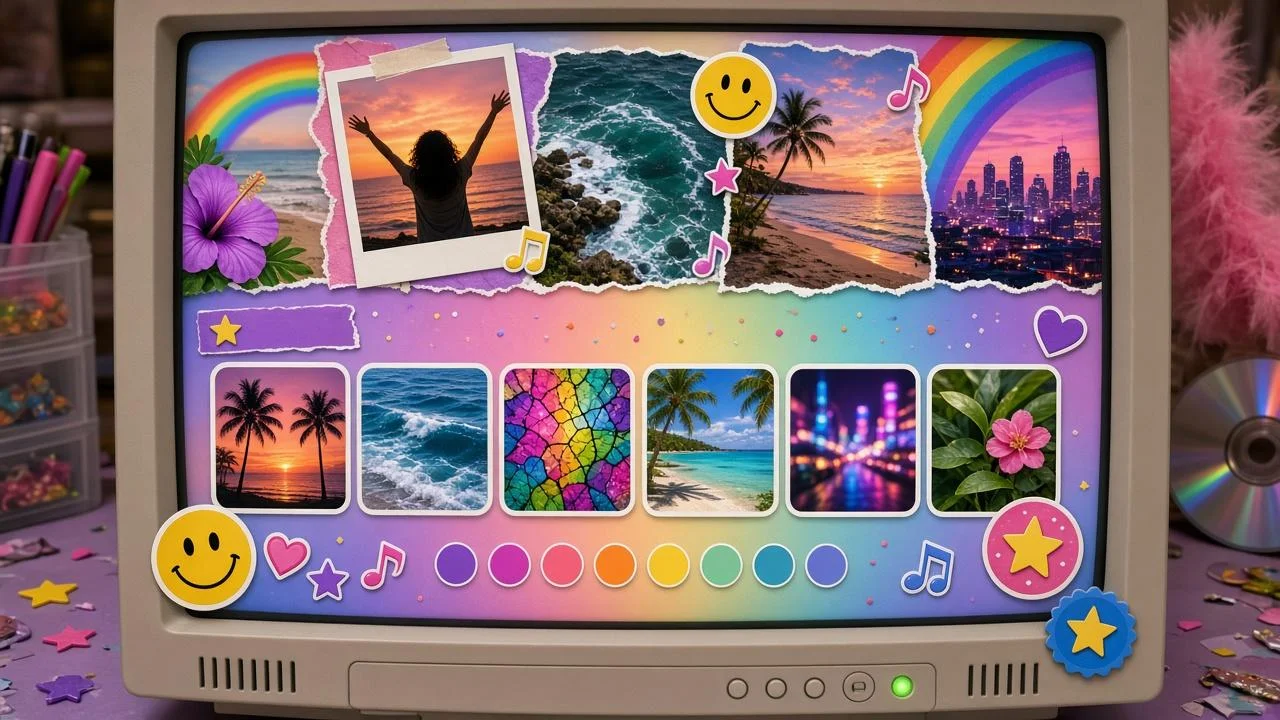
Quem teve flog nos anos 2000 lembra que a primeira coisa a fazer não era postar. Era trocar a cor do fundo, escolher a fonte e deixar a página com cara de dono. No MeuFlog essa parte continua no centro: a aparência do flog é editável em detalhe, e você vê o resultado enquanto mexe.
Resposta rápida: a Aparência do MeuFlog é a área de Editar flog onde você muda capa, fundo, cores, fontes e a ordem dos blocos do seu perfil, com prévia em tempo real e opção de um visual próprio no celular.
O que dá para mudar na Aparência
O caminho é abrir Aparência no menu, dentro de Editar flog. A página pública O que é o MeuFlog resume a proposta em uma frase: capa, fundo, cores, fontes e a ordem dos blocos, com prévia em tempo real. Na prática, os ajustes se dividem assim:
Capa e fundo: a imagem de topo e o plano de fundo que dão o clima do flog.
Cores com opacidade: cada cor tem controle de transparência, o que ajuda a manter a foto em evidência.
Barra superior: tem cores próprias, separadas do restante da página.
Borda do conteúdo: pode ser desligada para um visual mais limpo.
Fontes: a tipografia do flog também entra na personalização.
Visual no celular: dá para ter um visual próprio para a tela pequena.
Organize a coluna da direita
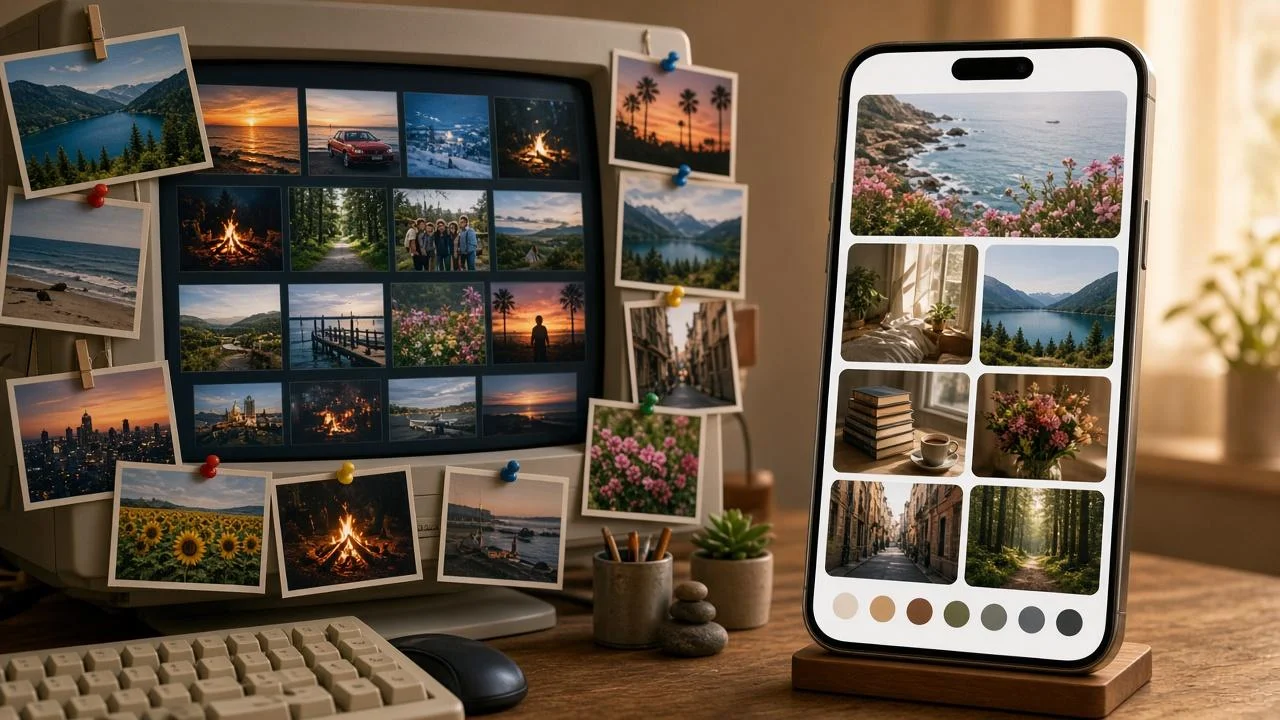
A lateral do flog é feita de blocos. Em Editar flog, na aba Aparência, você marca quais blocos quer mostrar e arrasta para mudar a ordem. Se a ordem que importa é a dos amigos, a aba Favoritos e Seguindo permite reorganizar os flogs listados ali. É o equivalente moderno daquela lista de amigos que todo mundo arrumava com carinho, como lembramos em favoritos do Fotolog.
Modelos de flog e CSS personalizado
Todo mundo usa o modelo Meu Flog. Os assinantes de qualquer plano pago também liberam os modelos Flogão e Pix, o CSS personalizado e as opções avançadas da Aparência. Quem não assina vê esses recursos com um cadeado. Se a assinatura vencer, o flog volta ao modelo Meu Flog e as configurações ficam guardadas para quando você assinar de novo. Os detalhes de cada plano estão em planos e Boost do MeuFlog.
Dicas para um visual que não atrapalha
Nostalgia não precisa virar poluição visual. Algumas escolhas simples deixam o flog bonito e legível:
Use contraste forte entre texto e fundo.
Teste a página no celular antes de dar por encerrado.
Prefira uma capa sem texto miúdo.
Deixe a foto ser a estrela; o fundo é moldura.
Para inspiração da época, vale reler como era personalizar um flog nos anos 2000 e o post sobre bordas nas fotos do Fotolog. Depois de deixar tudo com a sua cara, o próximo passo é postar fotos no MeuFlog e escolher a música do post.
Perguntas frequentes
Personalizar o flog é pago?
Não. Capa, fundo, cores, fontes e ordem dos blocos estão disponíveis para todos. Modelos Flogão e Pix, CSS personalizado e opções avançadas são dos planos pagos.
Onde fica a Aparência?
No menu, em Editar flog, na aba Aparência.
Perco meu visual se a assinatura vencer?
O flog volta ao modelo Meu Flog, mas as configurações ficam guardadas para quando você assinar de novo.
Seu flog, suas regras
A aparência é o primeiro recado que o seu flog dá a quem chega. No MeuFlog ela é sua do começo ao fim, e o guia completo do MeuFlog mostra como ela conversa com os outros recursos. Se ainda não tem conta, crie seu flog grátis e comece pela capa.
#meuflog#personalizar-flog#aparência#modelos-de-flog